Pagina dispositivo
Informazioni
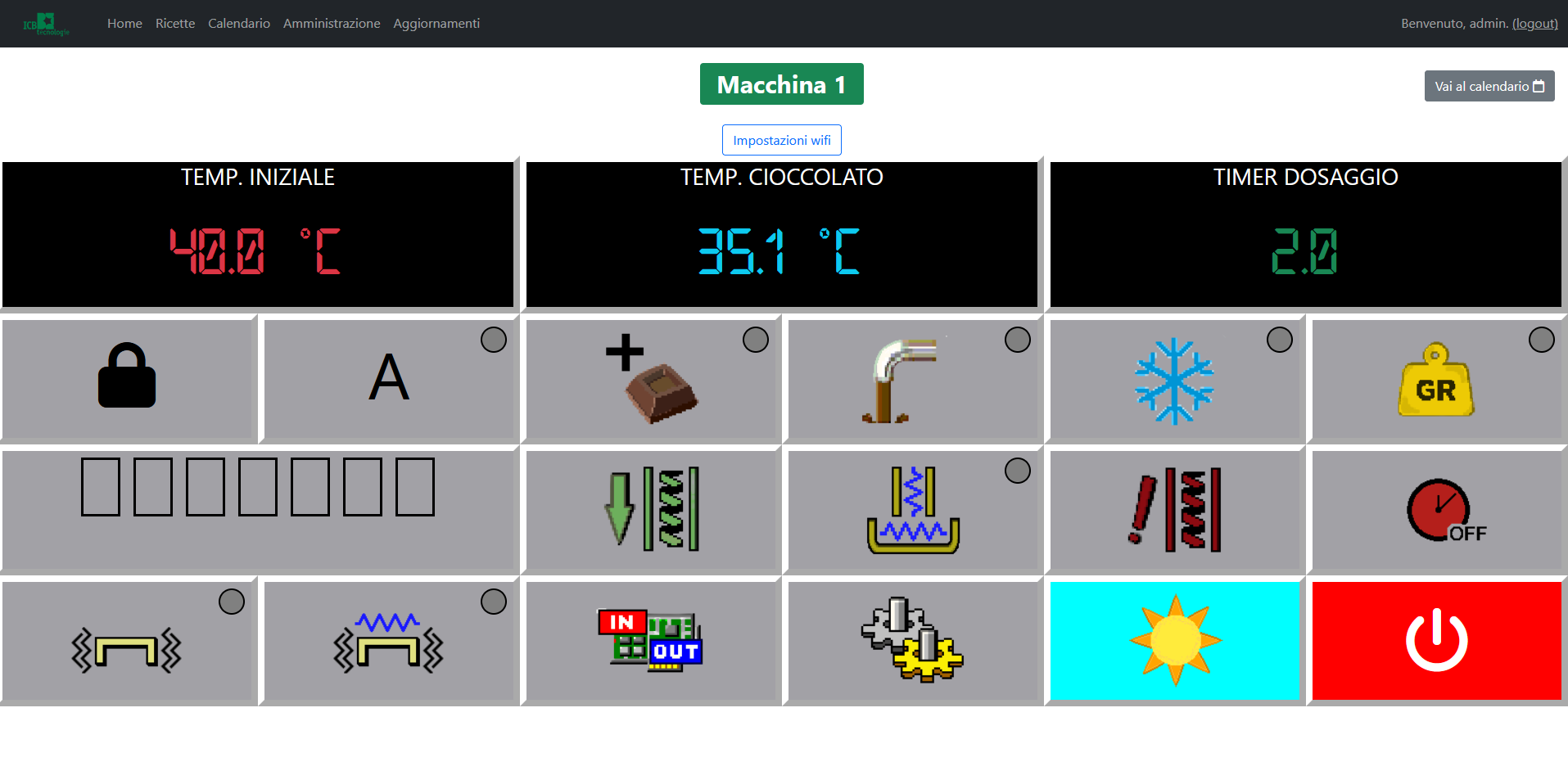
In questa pagina viene emulato il display fisico del dispositivo, con il quale è possibile interagire per inviare comandi o per modificare i parametri di lavorazione della macchina. Per ragioni di sicurezza, i comandi verranno inviati ed eseguiti solo quando un operatore è presente fisicamente vicino alla macchina e concede l’autorizzazione ai comandi remoti (per capire se in un determinato momento è possibile interagire con il dispositivo è necessario osservare il bottone contenente un lucchetto: se questo è chiuso [], significa che l’autorizzazione ad operare da cloud è disabilitata, mentre se è aperto [] è possibile inviare qualsiasi comando). Inoltre, se il lucchetto dovesse essere colorato di nero, significa che il dispositivo è disconnesso e, nel caso di invio di un comando, questo andrà in timeout.
Da questa pagina è possibile inviare un solo comando alla volta: l’applicazione non permette una nuova interazione fino a che quella precedente o è stata ricevuta e confermata dalla macchina o è “scaduta” (se entro 15 secondi un comando non è eseguito dal dispositivo, allora viene annullato ed è possibile provare ad inviarne un’altro).
Modifica parametri
Per modificare un parametro del dispositivo è necessario cliccare sul riquadro corrispondente al parametro che si vuole cambiare; una volta fatto ciò, si aprirà una nuova schermata dalla quale sarà possibile impostare il valore desiderato.
Nota: cliccando sul pannello relativo ai parametri di dosaggio (quello riportante la scritto “TIMER DOSAGGIO”) si aprirà un sottomenù, tramite il quale sarà poi possibile andare a vedere e modificare tutti i parametri di dosaggio.
Selezione nuovo valore
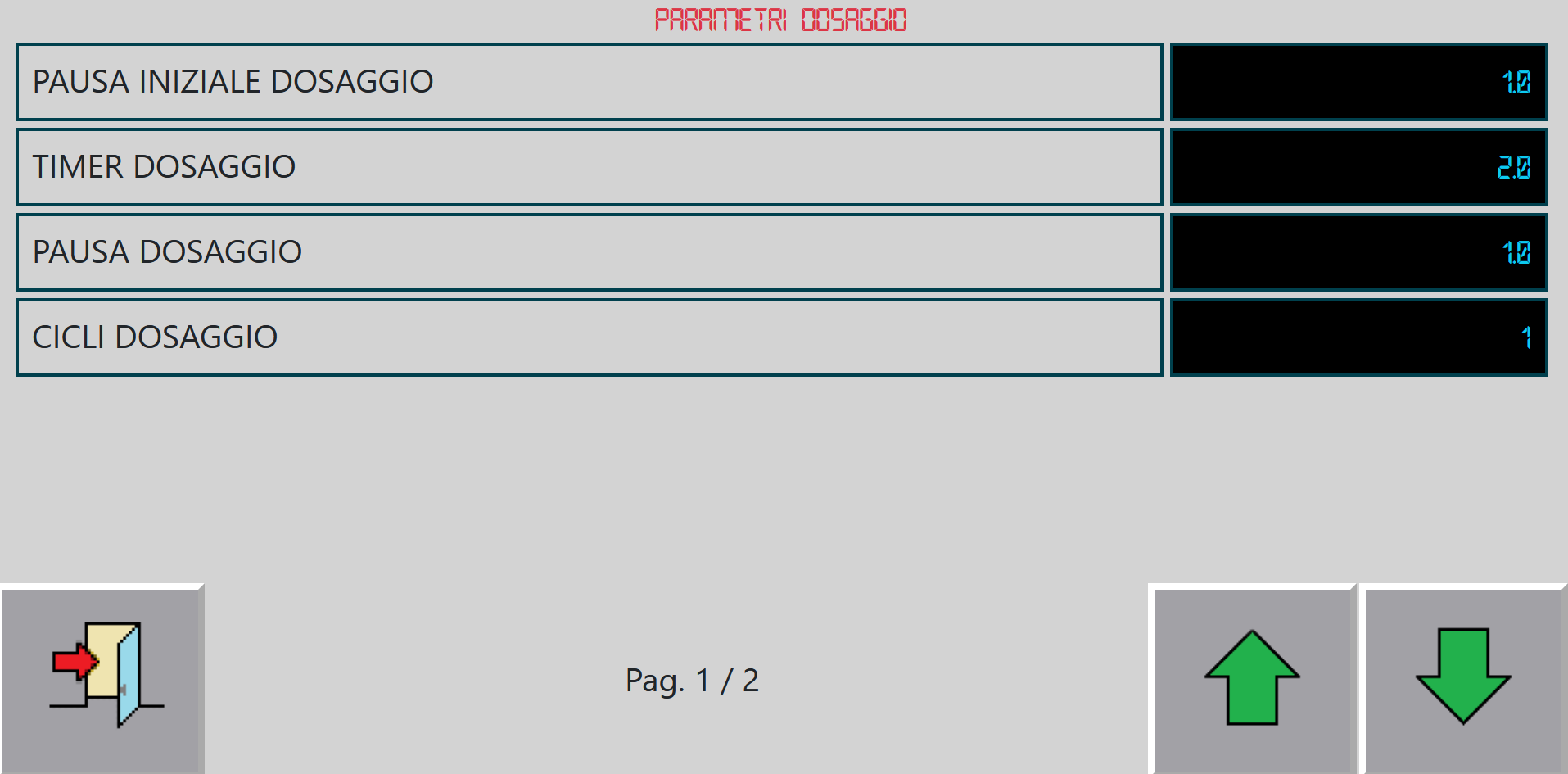
Il nuovo valore del parametro va selezionato tramite l’apposita schermata, nella quale sono contenuti tutti i bottoni necessari all’impostazione del numero desiderato. Per comporre il numero è necessario cliccare i bottoni sui quali sono riportare delle cifre; per eliminare l’ultima cifra inserita premere il pulsante contenente l’icona ; per cancellare tutto ciò che è già stato selezionare cliccare il bottone contenente la lettera ‘C’; per confermare il valore inserito, premere il pulsante in basso a destra (contentne la frecci puntata verso sinistra).
Per tornare alla pagina principale basta cliccare sul bottone in basso a sinistra (quello raffigurante una porta). 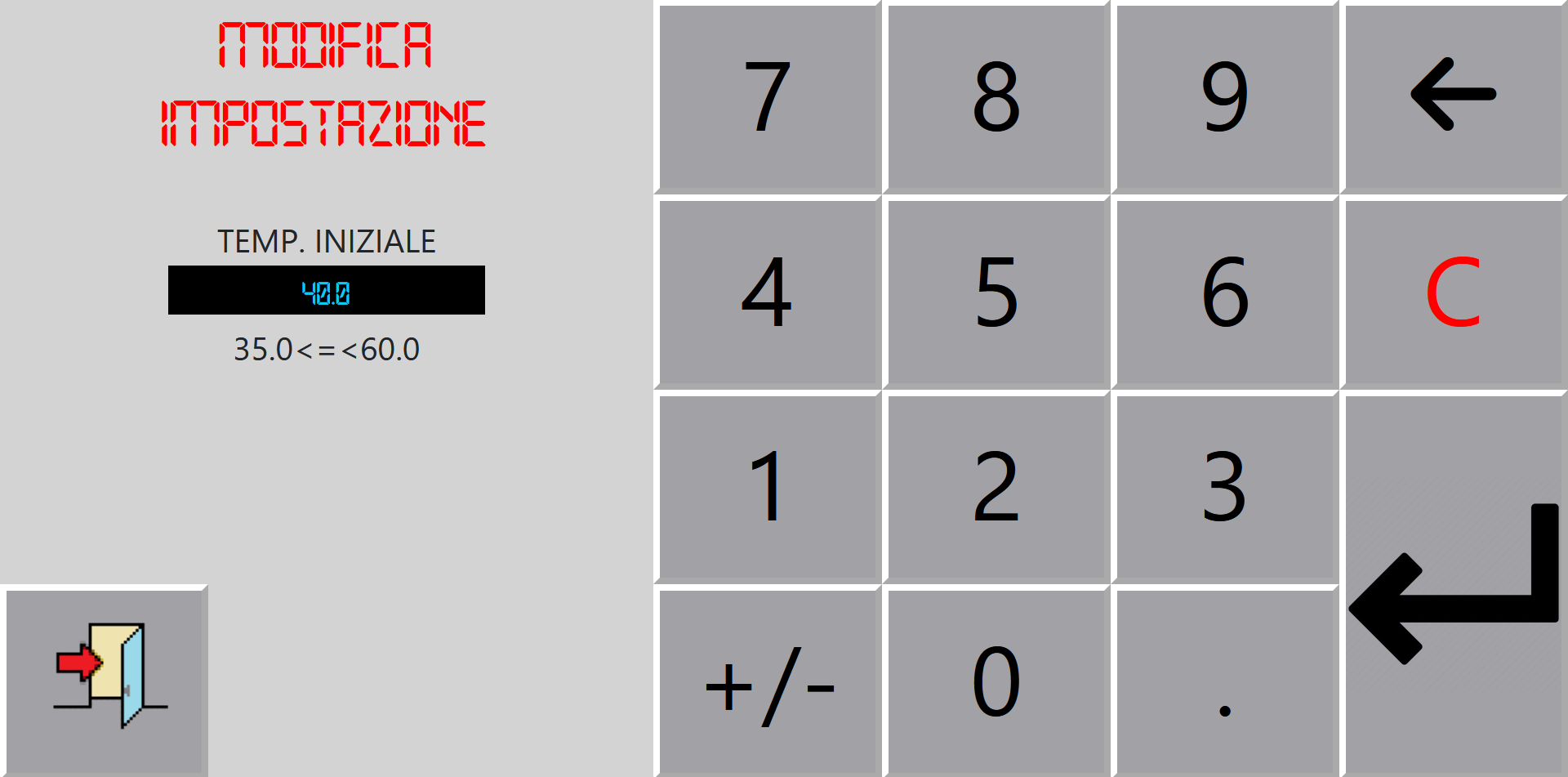
Visualizzazione input/output
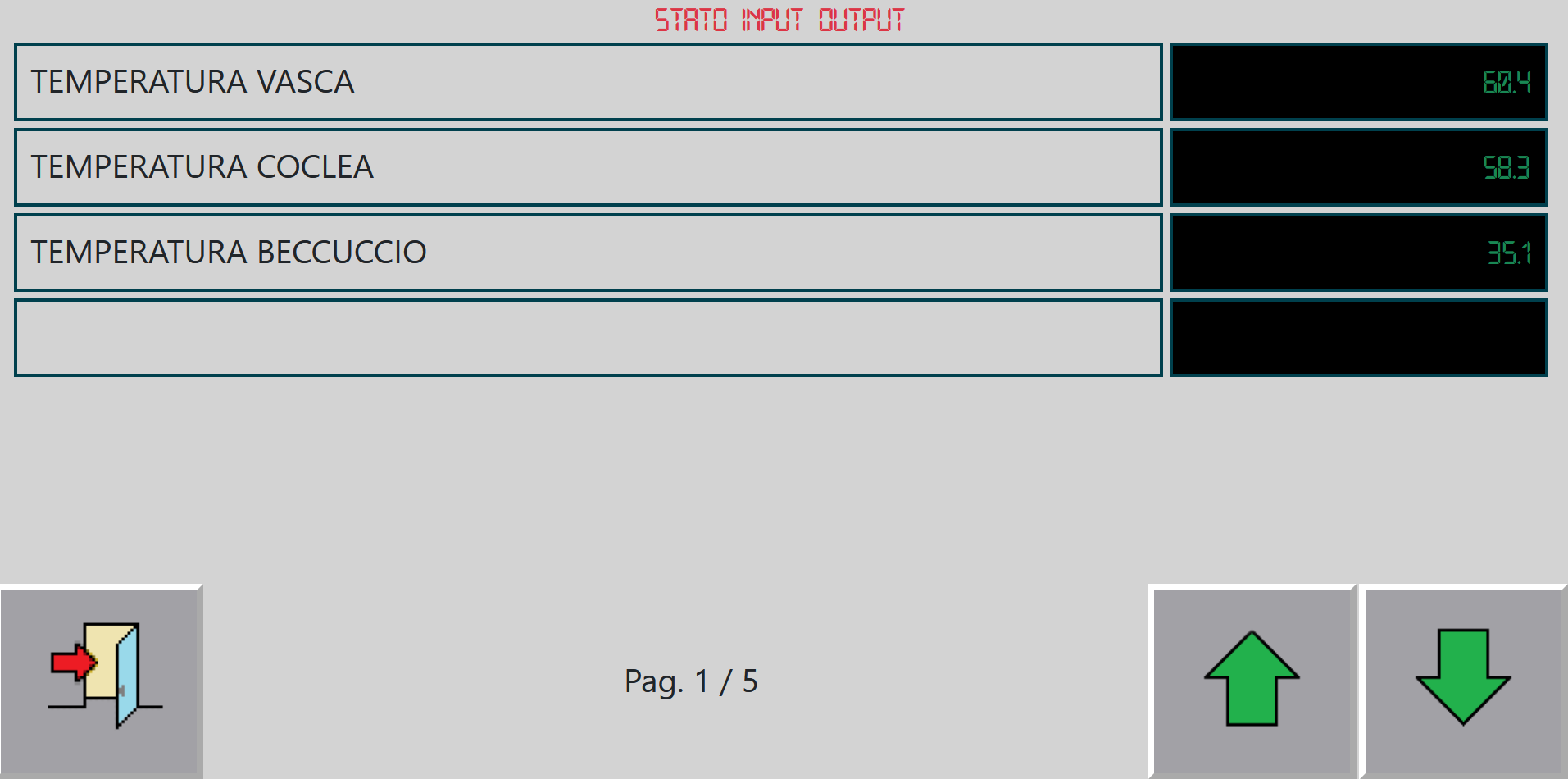
Per visualizzare gli stati degli input e output della macchina è necessario cliccare il bottone che contiene l’immagine sulla quale sono presenti le scritte “IN” e “OUT”. Questa azione aprirà una nuova schermata, nella quale, in 5 differenti pagine, sarà possibile visualizzare gli stati di ogni risorsa del dispositivo.
Per muoversi tra le varie pagine della schermata di input/output è necessario cliccare le freccie verdi riportate in basso a destra; per tornare alla pagina principale basta cliccare sul bottone in basso a sinistra (quello raffigurante una porta).